
编辑器使用 Tips
一个项目多个页面
一个项目可以包含多个页面,添加新页面有两种方式。
通过文件下拉框添加
点击顶部工具栏的文件下拉框:
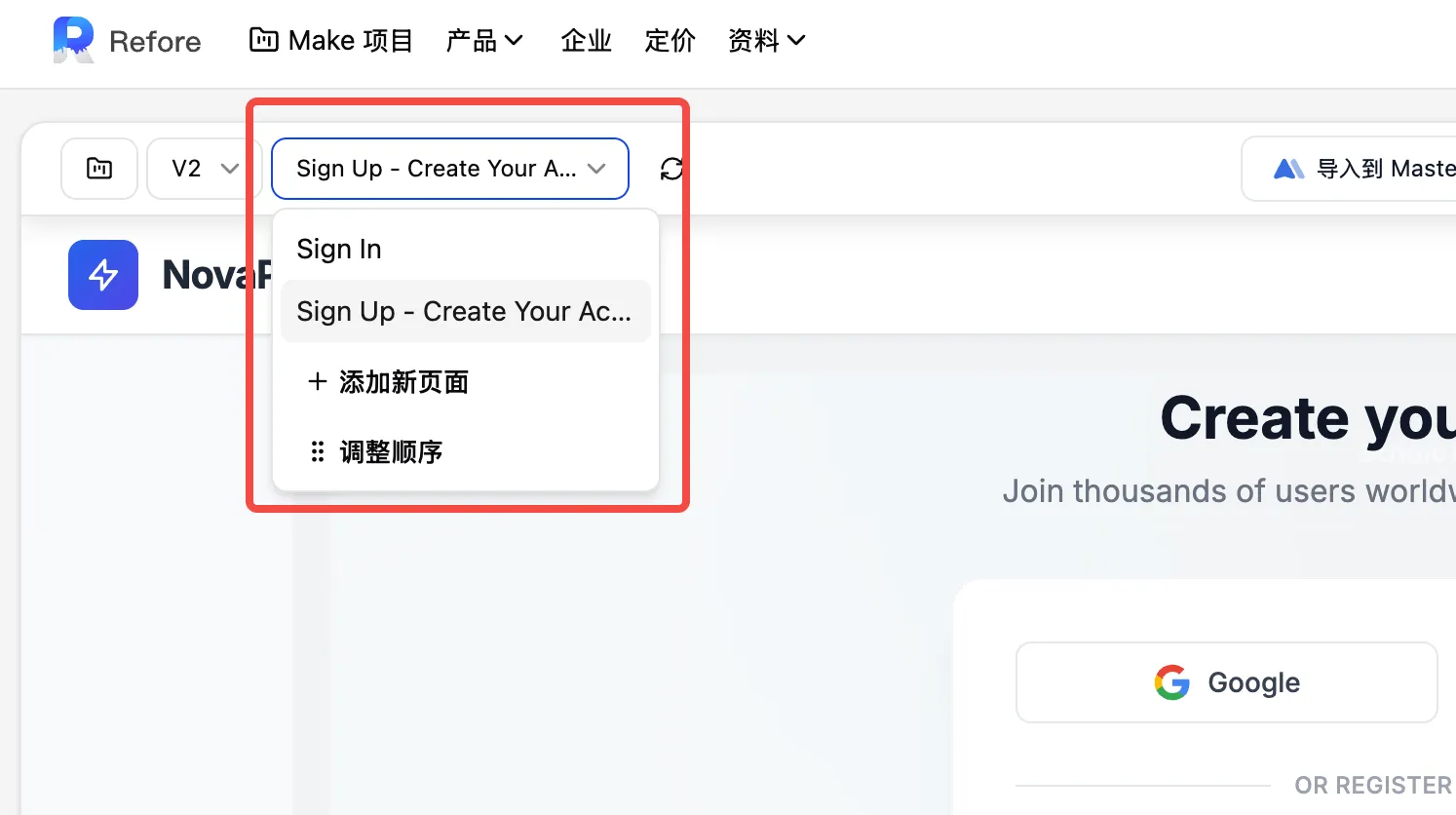
- 添加新页面:输入页面名称和描述,AI 会基于当前项目风格新建一页。
- 调整顺序:进入拖拽排序模式后拖动页面,可调整页面列表顺序。
- 重命名/删除: hover 页面项时点击右侧菜单,可修改标题或删除页面。
在对话中让 AI 新建页面
也可以直接在右侧对话框的 prompt 里要求 AI 新建页面,例如「复用这个页面的左侧栏和顶部栏,新建一个养殖户上报管理页面」。AI 会在当前项目下新建一个页面来生成,而不是修改当前页面。
版本管理
每次 AI 生成或修改都会创建一个版本。顶部工具栏的版本下拉框可以:
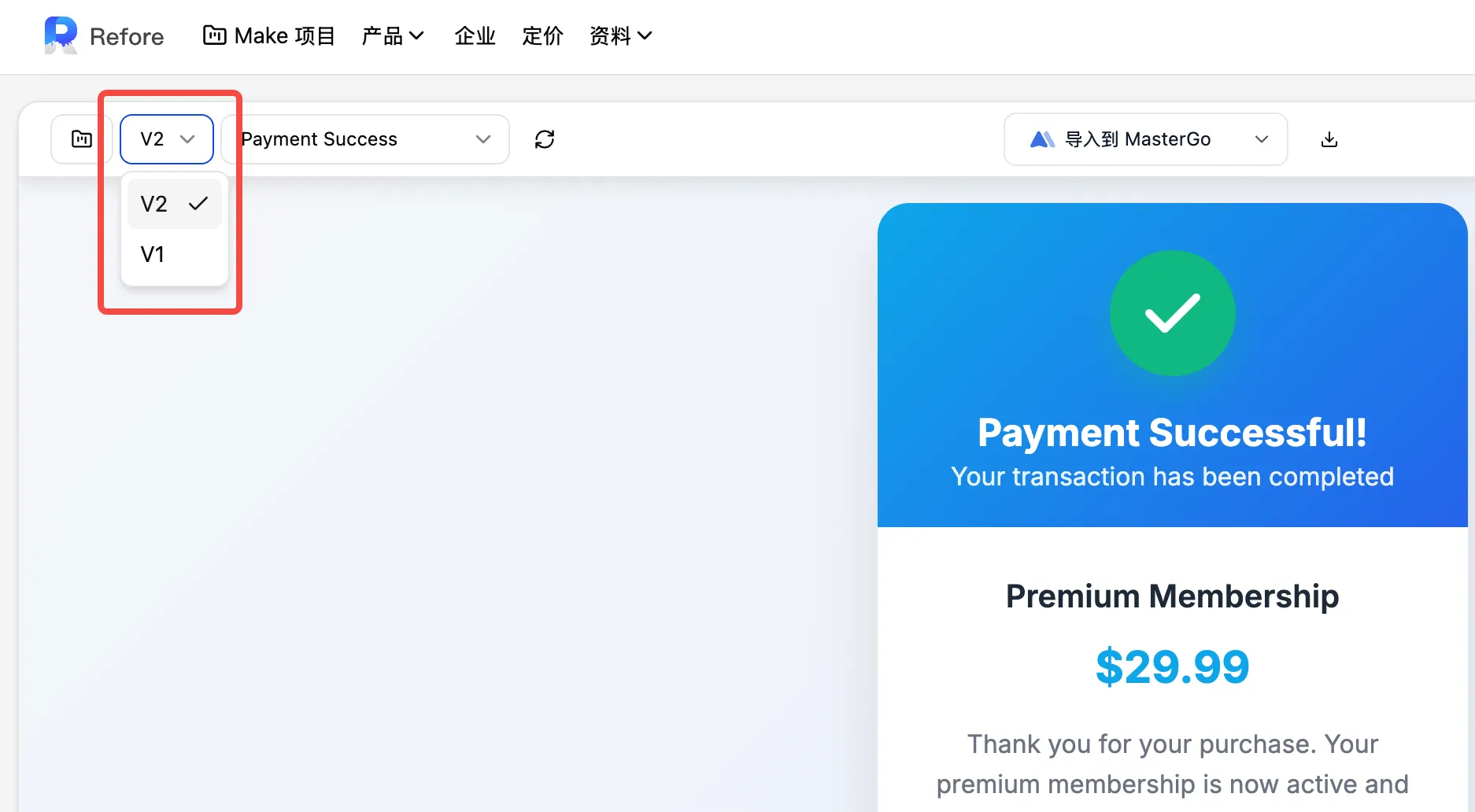
- 切换到任意历史版本。
- 回到之前的版本继续发 prompt,避免”越改越偏”。
如果当前生成还没结束,切换版本会被禁用,等 AI 处理完即可恢复操作。
修改特定区域
想让 AI 只改页面中的某一块,可以使用区域选择:
- 点击输入框附近的区域选择按钮(或快捷键)。
- 在预览区点击目标元素。
- 输入框会自动带上该元素的上下文,AI 只会修改选中区域及其周边内容。
适合”把这个按钮改成蓝色”、“只调整这一段的文案”等精确修改场景。
基于此创建新项目
当某个版本的方向不错、想另开一条线继续尝试时,可以在对应 AI 回复的操作栏点击 基于此创建新项目。系统会以当前版本为起点复制出一个新项目,原项目不受影响。
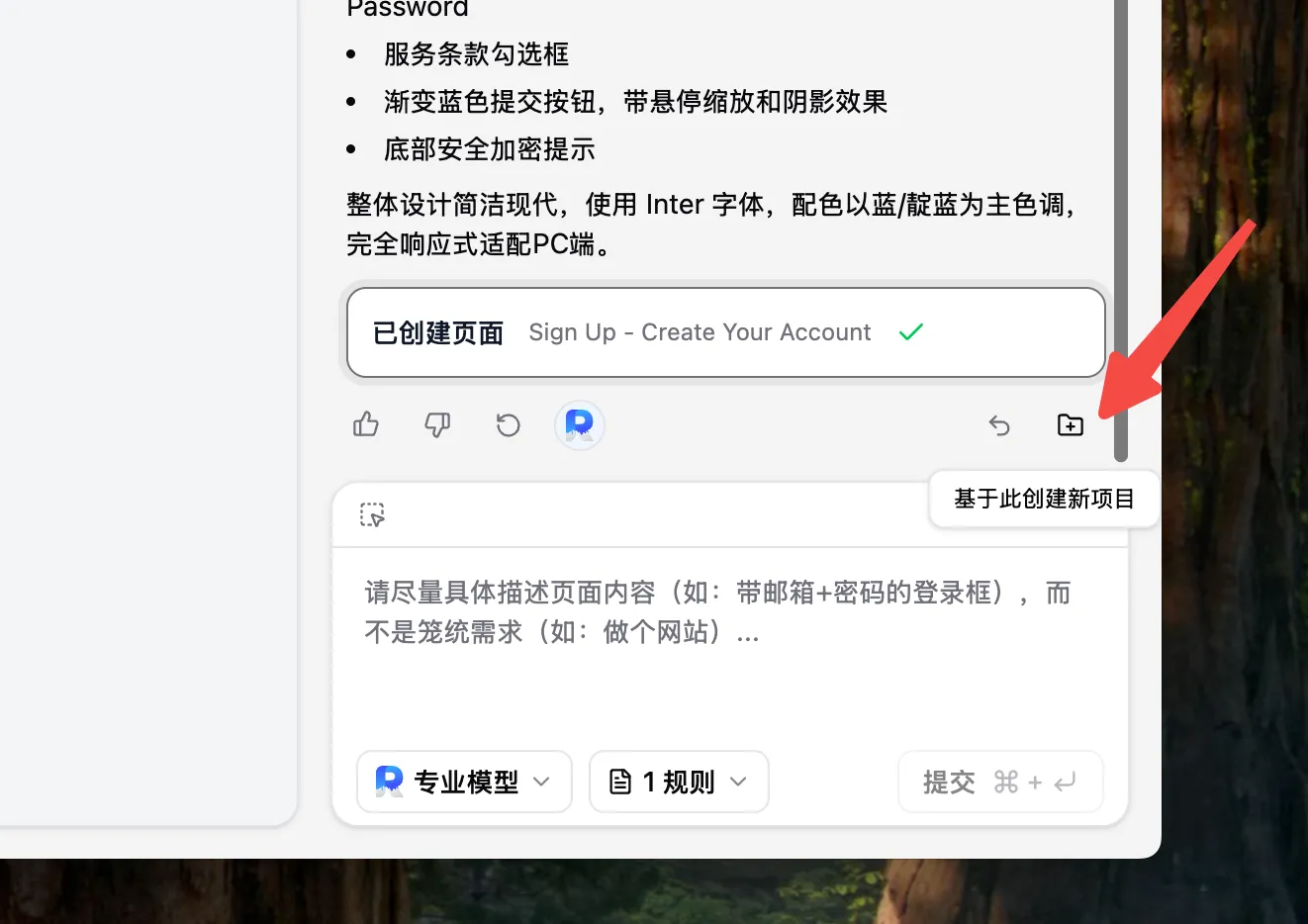
这个功能也常用于把一次生成结果保存为模板,方便后续复用。