
修改现有网页设计:用 Refore 网页转设计插件录制,在 Refore Make 中让 AI 继续设计
AI 生成设计稿每次都要从零开始很费劲?先用 Refore 网页转设计插件把现有页面录制成 AI 友好的 HTML,再交给 Cursor 等 AI 工具修改,省时省力还能批量处理
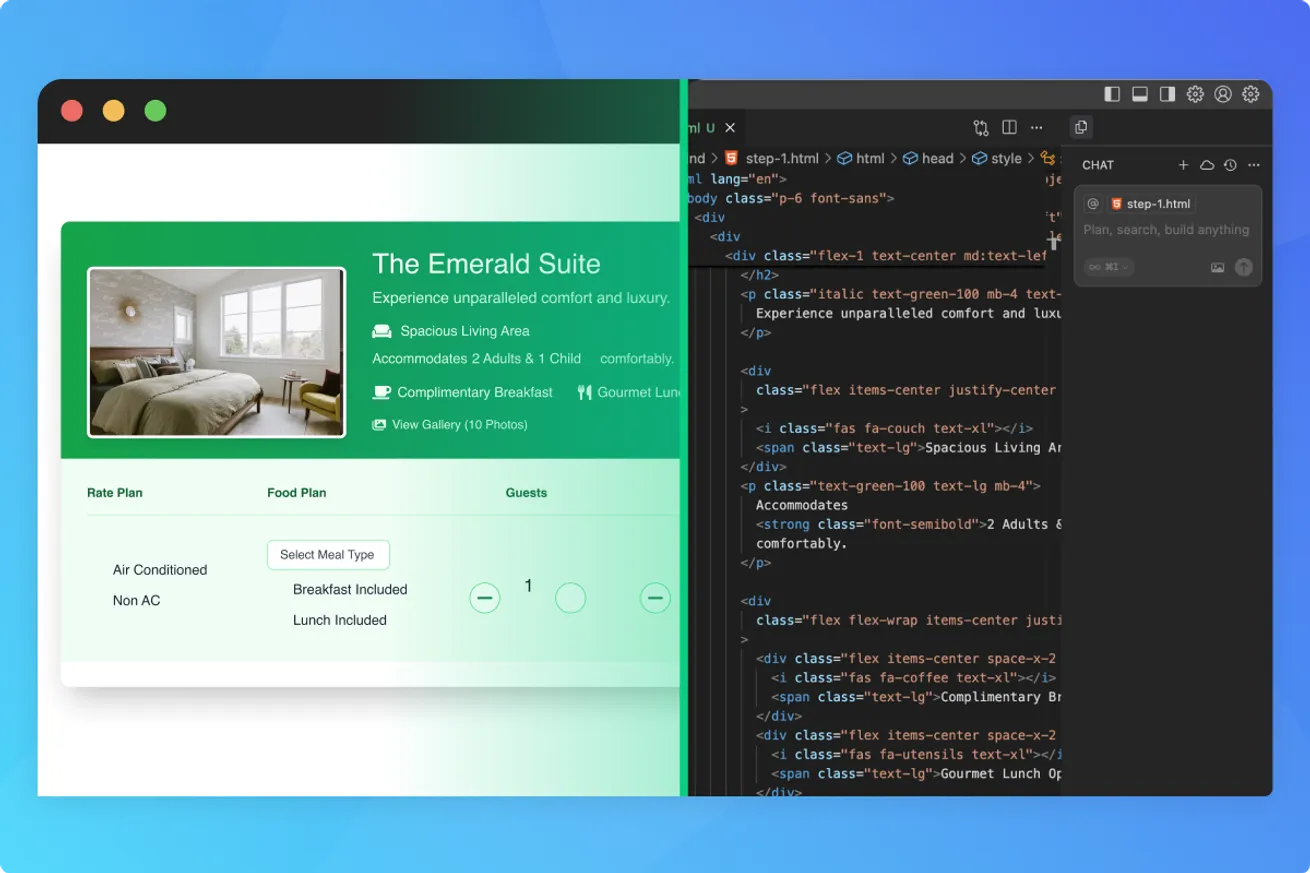
我们之前推送了一篇文章,介绍了如何用 Refore HTML to Figma、Refore 网页转设计 将 AI 生成的页面导入到 Figma/MasterGo:《大厂产品经理都在这么做:AI 生成设计稿,导入到 Figma/MG 接着编辑》,但这里其实有个很大的问题。
问题:每次都从零开始
现有的 AI 生成页面的方法,都有一个问题:都是从零开始生成。所以,哪怕写很长很长的 Prompt,加上来回对话调整,你都无法得到你想要的页面,这很浪费时间和 token。
事实上,你想要的页面,在现实中往往已经存在参考对象(这也是 Refore 的 HTML to Figma/MasterGo/Pixso 系列插件很受欢迎的缘故)。正如这用户跟我们提到的:
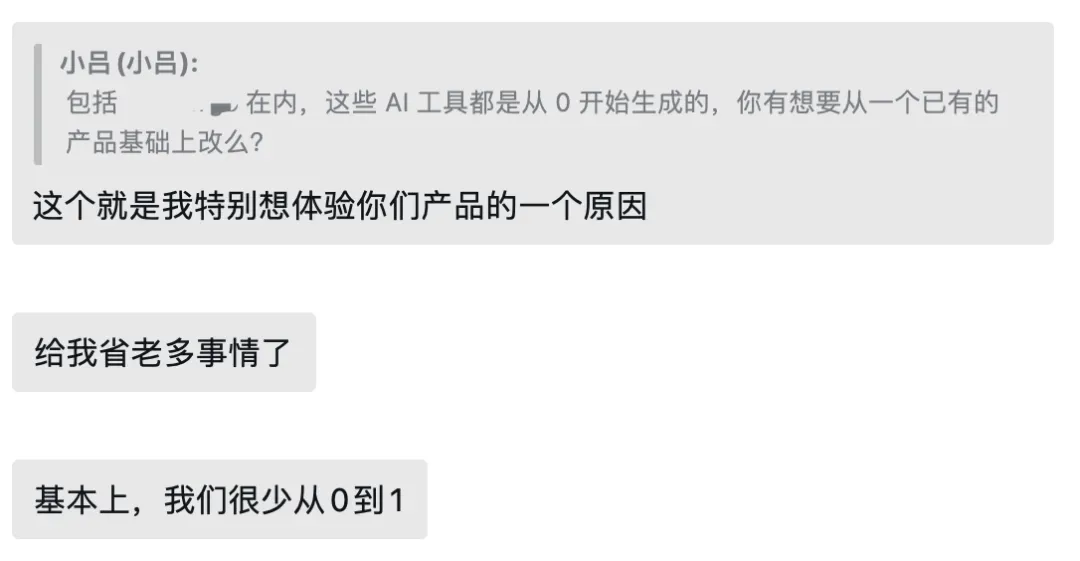
完美的应该方式是:
你只需要告诉 AI:“把 xxxx 的页面改成 yyyy 的样子”,“把 xxxxx 的所有页面里的商品标题都改成随机生成的母婴产品名” 等,然后 AI 就能按照你的要求生成页面
解法:Refore 网页转设计 + Refore Make
现在,你可以通过 Refore 网页转设计 插件做到这一点。它提供了独特的能力:将现有的任意一个操作流程里的所有页面提供给 AI 大模型(哪怕是需要登录的页面),让 AI 按你的要求对它们做修改,甚至批量修改,从而生成你想要的页面设计或业务流程。
这让 AI 不再是凭空猜测或基于模糊描述进行设计,而是能在你提供的真实、具体的页面上下文基础上,再进行修改和调整,从而显著提升 AI 辅助设计的精准度和效率。
简言之:Refore 网页转设计为你的 AI 设计流程提供更精确、充分的输入,因此也能得到更满意的效果。
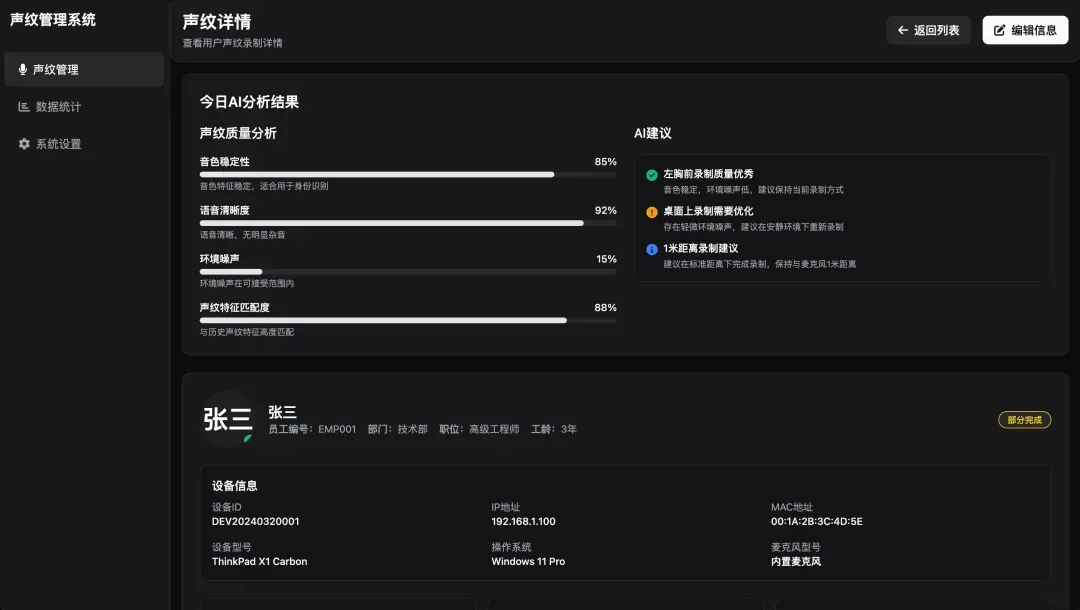
例子 1:修改 UI 风格
这是原页面:
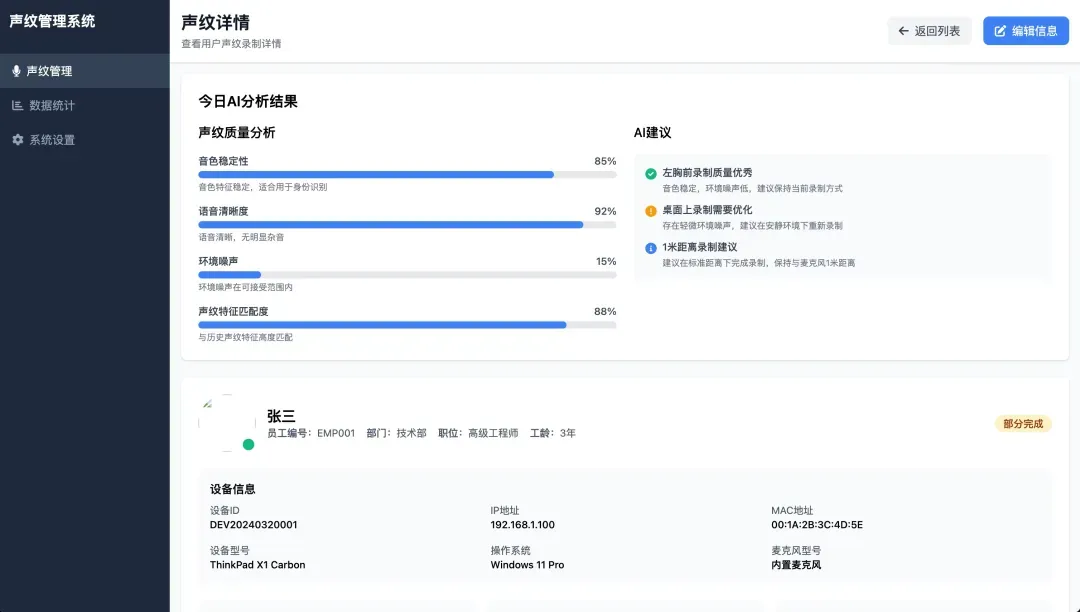
通过 Refore 网页转设计插件将页面录制下来,再交给 AI 修改,要求改为 shadcn 黑白风格后:
例子 2:修改一个操作流程里所有的页面内容并添加一个新步骤
修改前的有赞微商城测试店铺短信催付流程,第一页:
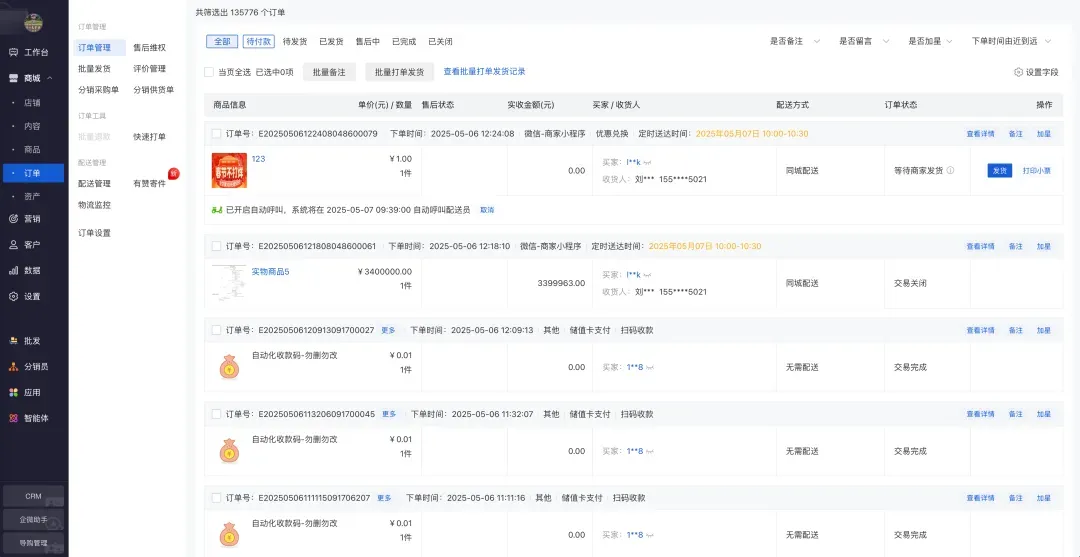
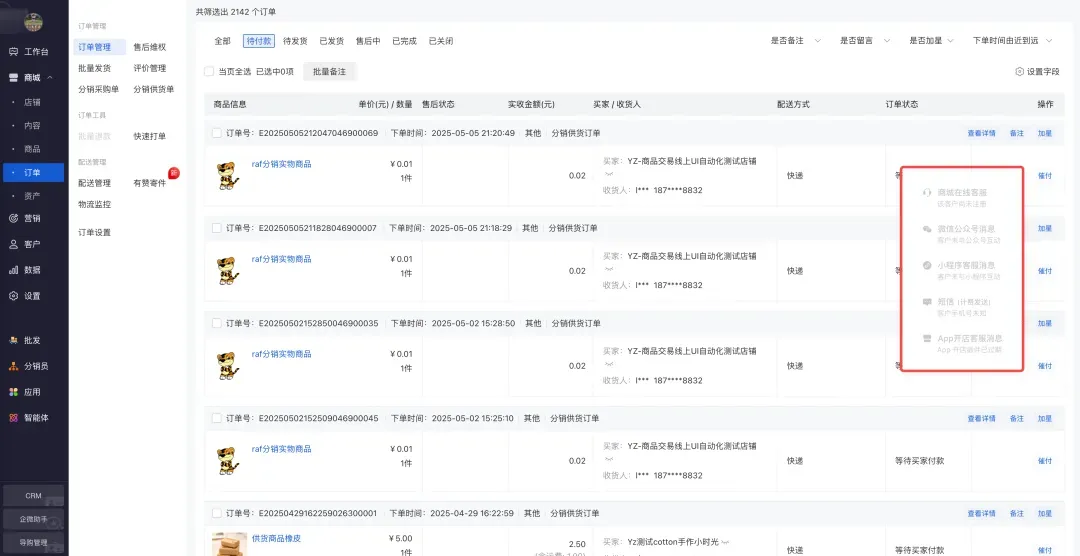
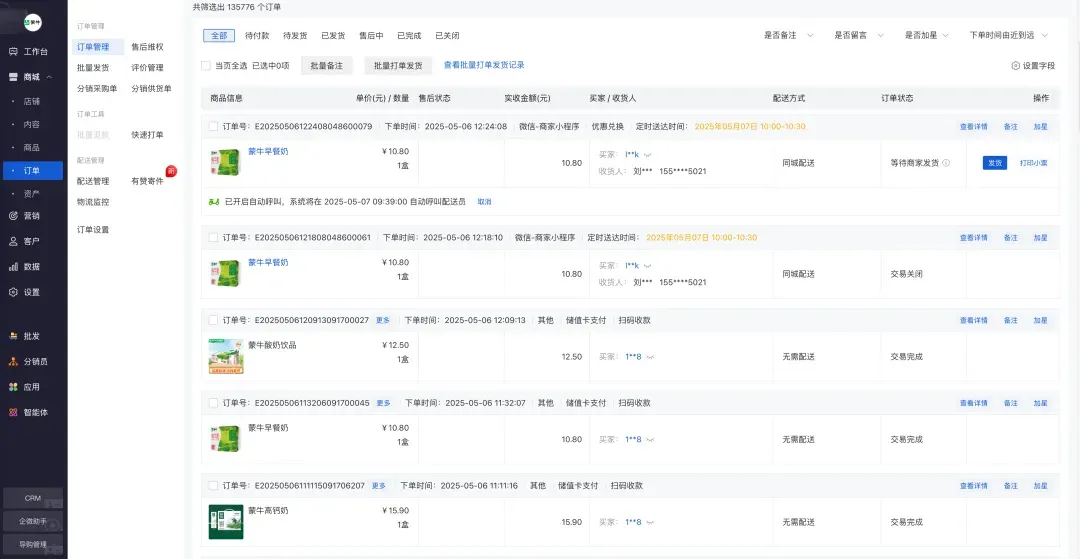
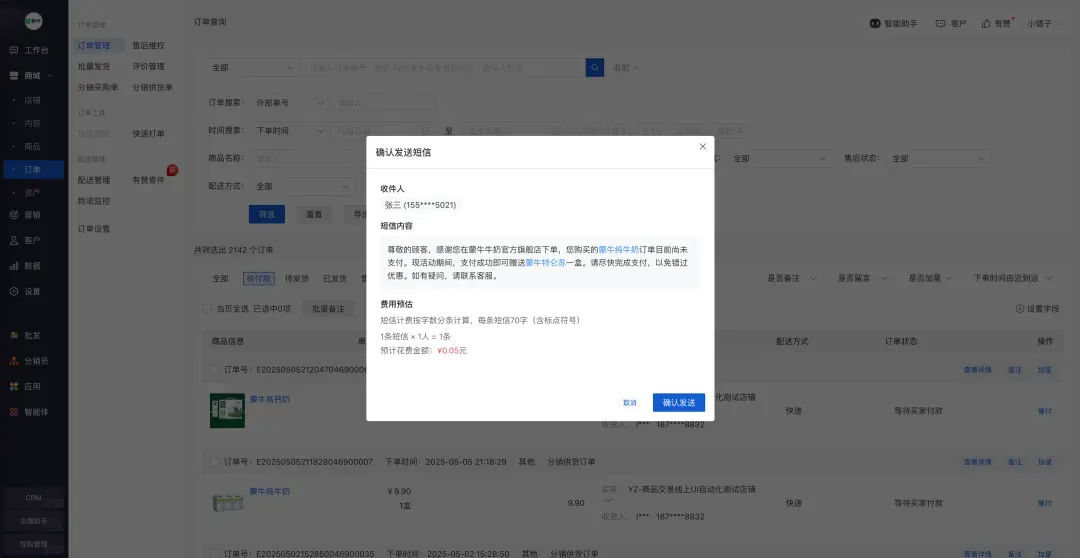
要求按照蒙牛牛奶的场景做内容调整,并在最后新增一个步骤,添加一个短信催付的弹框后:
如何使用 Refore 网页转设计插件让 AI 修改现有页面
典型的使用流程如下,详细文档可参考 《录制网页以继续修改设计》:
-
确保浏览器已安装 Refore 网页转设计 插件。打开插件后能看到两个录制按钮:
- 录制单页:只录制当前页面。
- 录制连续多个页面:记录你的点击和页面内容,适合调整整个流程的设计。
-
录制完成并上传后,会弹出成功提示。点击下方的 “在 Refore Make 里让 AI 修改后再导入” 按钮,即可跳转到 Refore Make。
-
Refore Make 会自动把录制的页面作为一个新项目打开,你可以直接输入 prompt 让 AI 改版。
-
如果对 AI 修改结果不满意,可以以 Chat 的方式让 AI 继续调整,或者导入到 Figma 等设计软件里继续手动修改。参考:《大厂产品经理都在这么做:AI 生成设计稿,导入到 Figma/MG 接着编辑》